
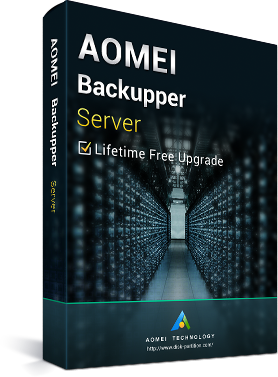
AOMEI Backupper Server Latest Version + Free Lifetime Upgrades Key Global
726.20BRL
1,196.60BRL














 -28%
-28% -39%
-39% -29%
-29% -31%
-31%AOMEI Backupper Server - A solução mais fácil de backup e recuperação de desastres para servidores
Escolha o AOMEI Backupper Server para fazer backup de suas máquinas físicas e virtuais
O AOMEI Backupper Server, especialmente projetado para pequenas e médias empresas, não é apenas uma solução de proteção de dados e recuperação de desastres, mas também um software de clonagem de partições de disco. Com uma interface simples e fácil de usar, qualquer pessoa, mesmo usuários não técnicos, pode proteger todos os dados críticos do negócio em minutos sem precisar ser um especialista. Além disso, nosso software de backup de servidor estável e robusto é capaz de fazer backup do seu servidor físico e virtual sem interromper ou desligar o Windows e outros aplicativos em execução.
"Atualizações Gratuitas Vitalícias" é um acordo de manutenção que permite que você obtenha GRATUITAMENTE todas as versões do software lançadas após a compra. Não é necessário pagar uma taxa adicional para atualizações futuras.
Garanta a Continuidade dos Negócios - faça backup de tudo automaticamente ou manualmente antes de o sistema falhar.
Minimize o Tempo de Inatividade do Servidor - restauração seletiva e ambiente de recuperação inicializável WINPE.
Gerenciamento de Armazenamento em Disco - limpeza automática e backups incrementais e diferenciais.
Restauração Universal - restaure imagens de backup para hardware diferente com facilidade.
Plataforma de Todos os Sistemas Operacionais Windows - suporta Windows Server 2003, 2008, 2012 (incluindo R2), SBS 2003, 2008, 2011 e sistemas Windows para PC.
Novos recursos da versão anterior:
Adicionado backups agendados acionados por eventos: execute automaticamente tarefas de backup em tempo real com base no login do usuário, logout do usuário, inicialização do sistema e desligamento do sistema.
Suporte para executar apenas uma vez por dia ao configurar backups agendados acionados por eventos.
Suporte para realizar tarefas de backup agendadas, independentemente de a conta do Windows estar conectada ou não.
Suporte para escolher uma unidade de rede mapeada como destino.
Suporte para escolher simultaneamente vários arquivos na unidade de rede como fonte de backup.
Suporte para impedir que o computador entre no modo de espera durante o processo de backup.
Suporte para invocar automaticamente o ícone de notificação na bandeja para mostrar o progresso do backup ou sincronização se os usuários fecharem a janela principal, e continuar a executar a tarefa de backup ou sincronização em segundo plano.
Otimizado os caracteres de informações de compartilhamento para desbloquear a função "Clonagem de Sistema" na edição Standard.
Formulários de e-mail otimizados: envio de notificações por e-mail em formato de texto ou HTML.
Modos de envio de notificações por e-mail otimizados: fornecendo servidor Hotmail, servidor Gmail, servidor AOMEI [pago] e servidor SMTP personalizado [pago].
Otimizada a solução para o caminho de destino ser muito longo ao realizar backup e sincronização de arquivos.
Aumentada a estabilidade para conectar a Compartilhamentos/NAS.
Problema corrigido: erro de código 4107 ao verificar o arquivo de imagem após o backup para Compartilhamentos/NAS.
Problema corrigido: "Falha ao habilitar o VSS......" durante o processo de backup.
Problema corrigido: a partição virtual não é acessível devido à permissão de acesso ao explorar um arquivo de imagem.
Outros recursos:
Backup - proteja facilmente seu servidor o tempo todo, tanto o sistema quanto os dados
Backup do Sistema Backup Agendado Backup de Disco
Backup de Partição: Faça backup de partições especializadas que armazenam informações importantes em caso de falha do disco.
Backup de Arquivos: Especifique quais arquivos ou pastas fazer backup, suportando personalização de backup de pastas com filtros.
Sincronização de Arquivos: Sincronize arquivos e pastas automaticamente em um cronograma para manter os dados atualizados.
Backups Incrementais e Diferenciais: Faça backup apenas dos dados alterados para economizar tempo e espaço em disco.
Backup por Linha de Comando: Crie backups a partir do prompt de comando ou scripts em lote para tarefas não assistidas e multiprocessamento.
Gerenciamento de Espaço de Backup em Disco: Exclua automaticamente as imagens de backup antigas com base em valores especificados.
Backup a Quente: Uma tecnologia que permite realizar backup sem interromper ou desligar o Windows e outros aplicativos em execução.
Onde você pode armazenar suas imagens de backup?
Você pode salvar os arquivos de imagem em:
* Disco local
* Disco rígido externo
* Unidade removível/disco rígido
* Unidade flash USB,
* PenDrive,
* ThumbDrive,
* SanDisk, etc.
* CD/DVD/Disco
* NAS/rede, etc.
Restaure tudo que você já fez backup em minutos
Restauração do Sistema Restauração de Disco Restauração Universal
Restauração de Partição: A recuperação de partições ajuda a reconstruir partições corrompidas devido a operações incorretas, etc.
Restauração de Arquivos: Restaure versões de arquivos e pastas que foram perdidos, danificados ou alterados acidentalmente.
Restauração por Linha de Comando: Realize restauração do sistema, restauração de disco, restauração universal e mais a partir do prompt de comando.
Restauração Seletiva de Arquivos: Recupere apenas os arquivos individuais que você precisa sem restaurar a imagem inteira.
Restauração Automática de Alinhamento de Partição: Otimize o desempenho do armazenamento, especialmente para SSD após a restauração.
Ambiente de Recuperação Inicializável: Recupere servidores cujo sistema travou ou foi danificado com base no Win PE.
Clone - crie uma duplicação exata do seu sistema, partição e disco rígido
Clone de Disco Clone de Sistema Clone de Partição
Clone por Linha de Comando: Realize clonagem de sistema, disco e partição a partir do prompt de comando.
Clone com Redimensionamento: Ajuste o tamanho das partições para se adequar ao novo local de destino durante a clonagem.
Clone Automático de Alinhamento de Partição: Otimize o desempenho do armazenamento, especialmente para SSD após a clonagem.
Clone Setor por Setor: Clone todos os setores (tanto usados quanto não usados) para o disco de destino.
Clone a Quente: Uma tecnologia que permite clonar sistema/disco sem interromper ou desligar o Windows e outros aplicativos em execução.
Utilitários - para melhor proteção de dados e gerenciamento de recuperação de desastres
Ferramenta PXE Boot: Inicie várias máquinas clientes dentro de uma LAN por meio de boot pela rede.
Criar Mídia Inicializável: Crie CD/DVD inicializável ou unidade USB com Win PE & Linux.
Explorar Imagem: Monte a imagem como uma partição virtual para navegar pelo conteúdo no Explorador do Windows.
Compactar Backup: Defina o nível de compactação para aumentar a eficiência do backup ou reduzir o espaço de armazenamento.
Criptografar Backup: Proteja o arquivo de imagem contra acesso não autorizado com uma senha.
Dividir Backup: Divida um arquivo de imagem grande em vários menores ou divida para se adequar a mídias de comprimento fixo.
Verificar Imagem: Verifique a integridade dos dados do arquivo de imagem para garantir que ele possa ser restaurado com sucesso.
Comentar Backup: Adicione um comentário à imagem de backup para que ela possa ser identificada facilmente.
Mesclar Imagens: Combine um backup completo e seus backups incrementais encadeados em um único backup.
Notificações: Envie o status de conclusão do backup para seu e-mail com o AOMEI ou seu próprio servidor SMTP.
Editar Backup: Edite o nome da tarefa e altere o diretório salvo das imagens de backup.
Visualizar Logs: Veja as operações realizadas pelo programa e registre os eventos que ocorrem durante um backup.
Exportar/Importar Tarefas: Exporte ou importe todas as tarefas de backup em um arquivo XML.
Setor Inteligente: Escolha fazer backup apenas do setor usado ou de todos os setores, usados ou não.
VSS: Integre ao MS Volume Snapshot Service para fazer backup de arquivos em uso.
Requisitos do AOMEI Backupper Server
Sistemas Operacionais
Windows Server 2012 (R2) / 2008 (R2) / 2003
Windows SBS 2003 / 2008 / 2011
Windows 10 / 8.1 / 8 / 7 / Vista / XP
Todas as edições, tanto 32 quanto 64 bits
Sistemas de Arquivos
NTFS
FAT32/FAT16
exFAT/ReFS *
Ext2/Ext3/Ext4 *
Outros sistemas de arquivos *
* Exibido como partição RAW e realiza o modo de backup setor por setor.
Dispositivos de Armazenamento
Todos os dispositivos reconhecidos pelo Windows, como discos IDE, SATA, iSCSI, SCSI, IEEE1394 (Firewire).
Discos rígidos tradicionais (HDD), unidades de estado sólido (SSD) e SSHD.
Discos rígidos externos (USB 1.0/2.0/3.0), cartões PC, todos os drives flash removíveis e pen drives.
Backup de dados em disco, como CD-R/RW, DVD-R/RW, DVD+R/RW, BD-R.
RAID de hardware, incluindo RAID 0, RAID 1, RAID 5, RAID 10, etc.
Armazenamento Conectado em Rede (NAS) e Rede Compartilhada.
Hyper-V, Virtual Box, disco virtual VMware e outros sistemas virtuais.
Estilos e Tipos de Disco Suportados
Disco de Registro de Inicialização Mestre (MBR)
Tabela de Partição GUID (GPT)
Compatível com Boot GPT/UEFI
Compatível com Volumes de Disco Dinâmico